خاطرات یک دختر دانشجوي دم بخت

دوشنبه اول مهر:امروز روز اولي است كه من دانشجو شده ام. شماره ي كلاس را از روي برد پيدا كردم. توي كلاس هيچ كس نبود، فقط يك پسر نشسته بود. وقتي پرسيدم «كلاس ادبيات اينجاست؟» خنديد و گفت:بله، اما تشكيل نمي شه(!)و دوباره در مقابل تعجبم گفت كه يكي دو هفته ي اول كه كلاس ها تشكيل نمي شود و خنديد.با اينكه از خنديدنش لجم گرفت، اما فكر كنم او از من خوشش آمده باشد؛ چون پرسيد كه ترم يكي هستيد يا نه. گمانم مي خواست سر صحبت را باز كند و بيايد خواستگاري؛ اما شرط اول من براي ازدواج اين است كه شوهرم زياد نخندد!

دو هفته بعد، سه شنبه:امروز دوباره به دانشگاه رفتم. همان پسر را ديدم از دور به من سلام كرد، من هم جوابش را ندادم. شايد دوباره مي خواست از من خواستگاري كند. وارد كلاس كه شدم استاد گفت:”دو هفته از كلاس ها گذشته، شما تا حالا كجا بوديد؟” يكي از پسرهاي كلاس گفت:«لابد ايشان خواب بودن.» من هم اخم كردم. اگر از من خواستگاري كند، هيچ وقت جوابش را نمي دهم چون شرط اول من براي ازدواج اين است كه شوهرم زياد طعنه نزند!

ادامه نوشته

20 وب سایت برتر از بین صد میلیون وب سایت از دید گوگل

لیستی که در ادامه خواهید دید سایت هایی است که موتور جستجو گوگل به اونها پیج رنک(page rank)ده را داده است در یک کلام پیج رنگ به معنی ارزش یک سایت از دید گوگل است و عددی بین صفر تا ده است پیج رنک بحث برانگیز ترین مساله در بهینه سازی صفحات برای موتور های جستجو است گوگل برای محاسبه ارزش یک صفحه از وب بیش از هزار فاکتور را در نظر می گیرد که یکی از مهمترین آنها لینک ها بازگشتی است پیج رنک ده به یک وب سایت به معنای اهمیت فراوان آن برای گوگل است

روشی که با اون می توانید تعداد تقریبی صفحات ایندکس شده توسط گوگل را تخمین بزنیدجستجوی عبارات رایج در صفحات وب است مثلا WWW , the , a , an , home و غیره است (البته بعضی از موتور های جستجو امکان جستجوی این عبارات را به شما نمی دهند) در وب بیش از صد میلیون وب سایت وجود دارند که گوگل به هر کدام پیج رنکی داده است و تنها وسایت هایی که در ادامه می بینید رتبه ده که به معنی بهترین است را از گوگل گرفته اند

آدوبی:تولید کننده نرم افزار های گرافیکی مثل فتوشاپ ، آکروبات ، پریمیر ،ایلاستراتور ،ایمیج ردی و…

آپاچی:موسسه نرم افزارهای متن باز

کامپیوتر اپل:سیستم عامل و سخت افزار برای سیتم های مکینتاش

سیسکو:شبکه و تجهیزات آن

CSAIL:کامپیوتر MIT و لابراتوار هوش مصنوعی

موسسه انرژی ایالات متحده

ERCIM:شرکت تحقیقاتی ریاضیات و انفورماتیک اروپایی

گوگل:موتور جستجویی که پیج رنک را در اختیار دارد.

Keio:دانشگاه Keio در توکیو ژاپن

آی بی ام:شرکت کامپيوتري آي بي ام

ماکرومدیا:شرکت نرم افزار های گرافیکی که توسط آدوبی خریده شد

مایکروسافت:کمپاني مايکروسافت توليد کننده بسياري از نرم افزارها مثل ویندوز و آفیس ;سلطه گر تاریخ

MIT:موسسه تکنولوژیماساچوست

ناسا:آژانس دولتی برای برنامه ها و تحقیقات فضایی آمریکا

NSF:آژانس دولتی برای برنامه ها و تحقیقات علمی آمریکا

Real:نرم افزار RealPlayer ، موزیک ، ویدئو ، بازی

W3:شرکت شبکه ی جهانی وب

کاخ سفید

سایت دولت ایالات متحده

جالب است بدانید هزاران صفحه در وب دارای پیج رنک 9 هستند

سایت هایی که از 10 به 9 سقوط کرده اند:

aaas

بلاگر گوگل

Elsevier

MIT

MSN

Nature Publishing Group

National Institutes of Health

Science Magazine

استات کانتر:یک شمارشگر فوق العاده برای سایت یا وبلاگ شما که امکانات بسیار زیاد و منحصر به فردی دارد شاید همین قدر کافی باشد که گفته شود سایت متر با تمام امکاناتش در برابر آن کم می آورد.

University of Washington

یاهو

حذف چند صد مگابایت فضای اشغال شده در ویندوز XP !

ویندوز XP پس از نصب استاندارد، فضایی بیش از 1.5 گیگا بایت از هارد را اشغال می كند.شما با چند تغییر می توانید چند صد مگا بایت را به راحتی از ظرفیت درایو آزاد كنید. برای این كار باید حالت Standby را غیر فعال كنید. این عملكرد در ویندوز XP ، فایل hiberfil.sys در فهرست اصلی را در پارتیشن سیستم قرار می دهد. این موضوع باعث می شود كه پس از نصب سیستم، حجمی معادل چند صد مگا بایت از ظرفیت هارد اشغال شود. اگر به عملكرد Standby احتیاجی ندارید، آن را با دستور زیر، غیر فعال كنید:

Start>Settings>Control Panel>Power Options>System Standby

و بعد تیك جلوی “ Standby activate” را بردارید.

Refresh سیستم :
Refresh سیستم در ویندوز XP ، در طی زمان احتیاج به یك فضای قابل توجه در حافظه هارد دارد. این عملكرد توسط فرمان زیر انجام می پذیرد:
Start>Settings>Control Panel>System>System re-Stablishment
همة درایوها را توسط قراردادن تیك جلوی آنها غیر فعال كنید. توجه داشته باشید كه این تنظیم فقط باید توسط كاربرهای متبحر انجام شود. به عنوان مثال، هنگام نصب اشتباه یك برنامه یا یك درایو، به راحتی امكان دوباره سازی وضعیت قبلی وجود ندارد.

جلوگیری از انتقال اطلاعات به حافظه های فلش

تا پیش از این راه های انتقال اطلاعات به شکل سخت افزاری تنها از طریق فلاپی ها و نهایتأ CDها صورت میگرفت. اما با پیشرفت تکنولوژی ،امروز حافظه های فلش USB (کول دیسک) ، به مانند نقل و نبات در دست کاربران میگردد. این موضوع تاحدودی موجبات نگرانی مدیران شبکه را به علت عدم امنیت داده های موجودروی سیستم ها فراهم آورده است. به نوعی که هر فرد میتواند با وصل کردن فلش خود به USB به راحتی اطلاعات موجود روی هارد سیستم را منتقل کند. برای حفظ امنیت اطلاعات ،بسیاری در پی یافتن راهی برای جلوگیری از انتقال اطلاعات به داخل فلش دیسک هاهستند. در این ترفند قصد داریم روشی را به سادگی و از طریق رجیستری ویندوز معرفیکنیم که با بهره گیری از آن میتوانید کپی یا انتقال اطلاعات به داخل فلش دیسک های وصل شده به USB را کاملأ غیر ممکن نمایید.

بدین منظور:
از منوی Start وارد Run شده و در آن عبارت regedit را وارد نموده و Enter بزنید تا ویرایشگررجیستری باز گردد.
به مسیر زیربروید:
HKEY_LOCAL_MACHINE/SYSTEM/CurrentControlSet/Control
حال روی کلید Control راست کلیک نموده و از New روی Key کلیک کنید. نام کلید جدید را StorageDevicePolicies قرار دهید.
اکنون اینبار روی کلید StorageDevicePolicies راست کلیک کنید و از منوی New روی DWORD Value کلیک کنید. نام مقدار جدید ساخته شدهرا writeProtect قرار دهید.
حال روی writeProtect راست کلیک کنید و Modify راانتخاب نمایید.
در قسمت Value Data عدد 0 را به 1 تغییر دهید و سپس OK کنید.
کار تمام است ، اکنون رجیستری را ببندید و سیستم را رستارت کنید.
ازاین پس اگر بخواهیم اطلاعاتی را به یک حافظه فلش یا هر نوع حافظه همراه مانند Mp3 player ها منتقل کنید با پیغام خطا خواهیم شد.
لازم به ذکر است برای بازگشت بهحالت قبلی کافی است عدد 1 را مجدد به 0 تغییر دهید.
این ترفند تنها روی ویندوز XP سرویس پک 2 قابل انجام است.

۵ نکته برای بهره وری بیشتر ویندوز Xp

چاپ کردن از داخل مرورگرِ ویندوز اگر لازم باشد مقاله‏ای-مثلاً یک فایل وُرد- را چاپ کنید، هیچ لزومی ندارد که خودِ برنامه‏ی وُرد را به اجرا در آورید. کافی است به دنبال فایلی که می‏خواهید آن را چاپ کنید، سخت‏دیسک‏تان را بگردید، و سپس روی شکلکِ آن، کلیک راست بزنید و آخرالامر، گزینه‏ی Print را از منوی متعاقب آن انتخاب کنید. به این ترتیب، فایل مزبور به صورت خودکار و بدون اجراشدنِ برنامه‏ی وُرد، یک راست به چاپگر خواهد رسید.

● میخ کوب کردن برنامه‏ها به منوی شروع دل‏تان نمی‏خواهد برنامه‏های دوست‏داشتنی خود را به منوی Start اضافه کنید؟ برای این منظور، از منوی Start، روی All programs کلیک کنید. برنامه‏ی موردنظر خود را پیدا کرده، و روی شکلکِ آن کلیک راست بزنید، و سپس از منوی متعاقب، گزینه‏ی Pin to start menu را انتخاب کنید. تمام! یک راه دیگر برای میخ‏کوب کردن برنامه‏ها، گیردادن به شکلکِ برنامه‏ی مورد نظر در All programs و کشاندنِ آن به منوی Start است. آن برنامه اکنون به منوی Start میخ‏کوب شده است. اما برای میخ کش کردن، باید روی شکلکِ برنامه در منوی Start کلیک راست کرده سپس از منوی متعاقب آن، گزینه‏ی Unpin from start menu را انگشت بزنید.

● در منوی شروع از شکلک‏های کوچک استفاده کنید! بعد از نصب یک دو جین برنامه، منوی Start می‏تواند بیش از حد شلوغ شود. یک راه برای کاستن از این شلوغی، استفاده کردن از شکلک‏های کوچک است؛ آن هم به این ترتیب: روی منوی Start کلیک راست کرده و از منوی متعاقب آن گزینه‏ی Properties را انتخاب کنید. سپس، به زبانه‏ی Start Menu بروید و شستی Customize را کلیک کنید. اینک به زبانه‏ی General بروید، دایره‏ی Small icons را علامت زده وسپس دوبار پیاپی شستی Ok را فشار دهید.

● گشتن به دنبال یک پوشه گاهی وقت‏ها که سراغ یک فایل را می‏گیرید، یادتان نمی‏آید که آن را در کدام پوشه قرار داده‏اید، ناچار می‏شوید زانوی «چه کنم؟چه کنم؟» در بغل بگیرید. اما این راهش نیست! پیدا کردن یک فایل حتا اگر در هزار توی پیچ در پیچ زیرشاخه‏ها یک خروار خاک هم روی آن ریخته باشند، مثل آب‏خوردن است، منتها به این شرط: پوشه‏ای را که حدس می‏زنید فایل مزبور در آن قرار دارد، پیدا کرده و روی آن کلیک راست بزنید، وسپس از منوی متعاقب آن، گزینه‏ی Search را انتخاب کنید. به این ترتیب، یک پنجره‏ی جست‏وجو باز می‏شود تا پوشه‏ی منتخب و فقط همان پوشه را زیرو رو کند. این روش خیلی سریع‏تر از متوسل شدن به Find و کندو کاو در میانِ شاخه‏های انبوه سخت‏دیسک است.

● از هر جایی که هستید، پیوست ای‏میل بفرستید. این،؟ واقعاً یک ترفندِ حسابی است: اول از همه، فایلی را که می‏خواهید ای‏میل کنید، پیدا کرده و روی شکلک آن کلیک راست بزنید و از منوی متعاقب آن گزینه‏ی Send To را انتخاب نموده، و سپس روی Mail Recipient انگشت بزنید. به این ترتیب، یک پیغام پستی جدید با فایل پیوست‏شده باز خواهد شد، ولی آماده‏ی ارسال. اما چیزی که این ترفند را به یک ترفندِ حسابی تبدیل کرده است، آن است که برنامه‏ی ای‏میل شما به اجرا در نیامده است. این کار، باعث شد که فقط یک پیغام پستی جدید تولید گردد. اکنون برای فرستادن پیوست مزبور، کافی است نشانی ای‏میل گیرنده را در حوزه‏ی To وارد کنید، و هر یادداشتی‏که دوست دارید اضافه کرده، وسپس روی شکلک Send کلیک نمایید. نگران نباشید! حوزه‏های موضوع و پیوست نیز از قبل پر شده‏اند.

اشنایی با RAM


حافظه RAM :

حافظه (RAM (Random Access Memory شناخته ترین نوع حافظه در دنیای کامپیوتر است . روش دستیابی به این نوع از حافظه ها تصادفی است . چون می توان به هر سلول حافظه مستقیما" دستیابی پیدا کرد . در مقابل حافظه های RAM ، حافظه های(SAM(Serial Access Memory وجود دارند. حافظه های SAM اطلاعات را در مجموعه ای از سلول های حافظه ذخیره و صرفا" امکان دستیابی به آنها بصورت ترتیبی وجود خواهد داشت. ( نظیر نوار کاست ) در صورتیکه داده مورد نظر در محل جاری نباشد هر یک از سلول های حافظه به ترتیب بررسی شده تا داده مورد نظر پیدا گردد. حافظه های SAM در مواردیکه پردازش داده ها الزاما" بصورت ترتیبی خواهد بود مفید می باشند ( نظیر حافظه موجود بر روی کارت های گرافیک ). داده های ذخیره شده در حافظه RAM با هر اولویت دلخواه قابل دستیابی خواهند بود.


ادامه نوشته

سرعت بخشیدن به Word

عملیاتی مانند ذخیره سازی فایل ها درون پوشه های خاص ، پیدا كردن آرم شركت هنگامی كه به آن نیاز دارید ، یافتن فایلی كه هفته گذشته ایجاد كرده اید و اكنون مجدداً به آن نیاز دارید و غیره. اجرای هر یك از این وظائف نیاز به زمان دارد و ضربه‌هایی كه بر روی صفحه كلید وارد می‌شوند كم كم بر روی یكدیگر انباشته شده و مصداق مثال معروف قطره قطره جمع گردد وانگهی دریا شود را خواهد یافت.

بزرگترین اتلاف كننده های وقت كاری روزانه ، احتمالاً آن كارهایی نیستند كه بطور اتفاقی و برای یكبار انجامشان می دهید ، بلكه بر عكس آن دسته از وظائفی كه مرتباً اجرا می گردند وقت گیر می باشند ، زیرا تا حد امكان بطور كارآمد و مناسب انجام نمی پذیرند .
عملیاتی مانند ذخیره سازی فایل ها درون پوشه های خاص ، پیدا كردن آرم شركت هنگامی كه به آن نیاز دارید ، یافتن فایلی كه هفته گذشته ایجاد كرده اید و اكنون مجدداً به آن نیاز دارید و غیره . اجرای هر یك از این وظائف نیاز به زمان دارد و ضربه هایی كه بر روی صفحه كلید وارد می شوند كم كم بر روی یكدیگر انباشته شده و مصداق مثال معروف قطره قطره جمع گردد وانگهی دریا شود را خواهد یافت .
در این مقاله ، نگاهی به راه های متعددی انداخته ایم كه از طریق آن ها می توان به Word سرعت بخشید و در هنگام اجرای وظائف روزانه در وقت صرفه جویی نمود .
بسیاری از این راهنمائی ها با پیشگیری از انجام كارهای عادی و تكراری كاركردن را تسهیل می نمایند .
رهنمودهای ارائه شده روی نسخه Word XP مایكروسافت متمركز گردیده است ، لیكن این شگردها در مورد نسخ قدیمی تر Word نیز پاسخگو می باشند . فقط آگاه باشید كه اگر از یكی از این نسخه های قدیمی تر استفاده می نمایید ، گزینه های منو ممكن است قدری متفاوت با آنچه كه در اینجا آورده شده است ، باشند .

ادامه نوشته

برای بالابردن سرعت پردازشگر کامپیوتر چه کار کنیم؟


10 نکته مهم که به کامپیوتر شما سرعت می بخشد


در نظر بگیرید که سرعت کامپیوتر شما مرتبا کمتر و کمتر می شود، برنامه های نرم افزاری زمان زیادتری برای اجراشدن لازم دارند و زمان واردشدن به یک سایت در اینترنت، بسیار طولانی می شود. اتصال به شبکه اینترنت، همیشه مقصر و علت اصلی در پایین آمدن سرعت کامپیوتر نیست، بلکه خود کامپیوتر، مهمترین علت آن است. تعداد برنامه ها، فایل های قدیمی و حتی تنظیمات اشتباه، از دلایل کم شدن سرعت کامپیوتر هستند. دراین مطلب 10 نکته مهم که به کامپیوتر شما سرعت می بخشد ذکر شده است.


1- Start سریع: اگر عمل Shutbown در کامپیوتر درست انجام نشود، کامپیوتر در start بعدی، برای اینکه  هارد را از لحاظ داشتن خطا یا اشتباه چک کند، با برنامه Scanbisk استارت می شود که مستلزم صرف زمانی طولانی است. برای اینکه از اجراشدن Scanbisk جلوگیری کنید، به ترتیب زیر عمل کنید: از منوی start بر روی Run کلیک کرده و بعد دستور msconfig را اجرا کنید. سپس قسمت programs configuration system را باز کنید و در قسمت Register بر روی general کلیک کنید و سپس فرمان bisadleb shutbown dy error after Scanbisk را فعال کنید. درآخر، همه پنجره ها را با دستور ok ببندید و ویندوز را دوباره start کنید.
2- از کار انداختن پخش آهنگ هنگام بالاآمدن سیستم: اگر کامپیوتر شما هنگام بالاآمدن سیستم، آهنگ پخش می کند، در صورتی که آن را از کار بیندازید، کامپیوتر سرعت بیشتری خواهد داشت. برای این کار، به Panel Control بروید و قسمت Multimebia anb Sounbs را انتخاب کنید. پس از آن، پنجره ای باز می شود. درآنجا مشخص شده است که کدام قسمت ها به همراه پخش آهنگ عمل می کنند. قسمت هایی که با پخش آهنگ همراه هستند، علامت بلندگویی را درکنار خود دارند برروی قسمت هایی که می خواهید پخش آهنگ آنها را غیرفعال کنید، انتخاب کنید. سپس از منوی Name که در زیر آن قرارگرفته است، دستور None را انتخاب کنید.
3- لغو دستور اجرای اتوماتیک برنامه ها: بسیاری از برنامه هاهنگام start به طوراتوماتیک اجرا می شوند. آیا شما واقعا به همه آنها احتیاج دارید؟ برای اینکه از start شدن اتوماتیک این برنامه ها جلوگیری کنید، از منوی start، Run را انتخاب کرده و سپس دستور msconfig را اجرا کنید. از طریق Register و بعد Start Auto  قادر نخواهید بود که برنامه مورد نیاز خود را به صورت مجزا انتخاب کنید، بلکه فقط می توانید علامت تیک (P) یا ضربدر (x) را از جلوی برنامه هایی که نمی خواهید اجرا شوند، بردارید.
4 -پاک کردن برنامه ها: شما همواره برنامه هایی را از اینترنت Downloab می کنید. برای پاک کردن آنها از برنامه Uninstall استفاده کنید، که آن را می توانید به ترتیب ازPanel /Settings/Control Startتحت نامPrograms /Remove Abb پیدا کنید. برنامه ای را که می خواهید پاک کنید، انتخاب کنید و بعد برروی آیکون/Remove Abbکلیک کنید. بدین ترتیب، برنامه به طور کامل از کامپیوتر شما پاک می شود.
5- ایمیل های قدیمی را پاک کنید: ایمیل هایی که به خصوص با فایل های پیوست شده (عکس، فیلم و فایل های موسیقی) ارسال شده اند، سرعت و قدرت کامپیوتر را کاهش می دهند. به همین دلیل، تمام ایمیل های خود را به طور کامل بررسی کنید و آنهایی را که دیگر احتیاجی ندارید، پاک کنید.
 6- Defragmentکردن هارد: با دستور Defragment،  هارد کامپیوتر خود را مرتب کنید. خود این کار، زمان می برد، ولی درعوض، سرعت کامپیوتر شما را بالا خواهدبرد. برای این کار از منوی start به Programs All بروید و در Accessories  گزینه tools System را انتخاب کنید و در آنجا Defragmenter Disk را کلیک کنید. در Defragmenter Disk درایوی که ویندوزتان در آنجا نصب می باشد را انتخاب کنید و کلید Defragment را بزنید تا تمامی فایل ها و فولدرها با این کار مرتب شوند.
نکته: پس از شروع عمل Defragment، کامپیوتر را به حال خود بگذارید و هیچ کار دیگری با آن انجام ندهید.
7- عکس زمینه را غیرفعال کنید: این عکس ها با وجود همه جذابیتی که دارند قدرت و سرعت کامپیوتر را کم می کنند. بنابراین، بهتر است که عکس پیش زمینه را بردارید. برای این کار با کلیک راست ماوس برروی صفحه Desktop، Properties را انتخاب کنید و در قسمت Backgrounb، دستور None را انتخاب کنید.
8- فایل های موقت و آدرس های اینترنتی موجود درحافظه موقت را پاک کنید: وقتی در اینترنت با مرورگر Explorer Internet مشغول جستجو هستید، Explorer Internet کپی سایت های بازدید شده را برروی هارد قرار می دهد. این کار، عمل جستجو را تسریع می کند، اما به تدریج مقدار زیادی اطلاعات جمع می شود که سرعت کامپیوتر را کم می کند. بنابراین، بهتر است که این فایل ها را پاک کنید. در مرورگرتان، از منوی بالای صفحه، Tools و سپس Options Internet را انتخاب کنید و آنگاه برروی Files Delete، Cookies Delete کلیک کنید این کار باعث کاهش ظرفیت فایل ها و آدرس های اینترنتی که در کامپیوتر ذخیره شده اند، می شوند. اما پاک کردن هرروز فایل های موقت و آدرس های اینترنتی، واقعا اعصاب را خسته می کند. شما می توانید Cashe خود را طوری تنظیم کنید که فقط اطلاعات کمی را بتوانید ذخیره کنید. برای این کار در مرورگرتان، Tools و سپس Option Internet را انتخاب کنید. در پنجره بازشده برروی قسمت Settings کلیک کنید. در آنجا مقدار use to space bisk of Amount را برابر مقدارMB 1 تنظیم کنید.
9- روزآمدکردن ویندوز: شرکت مایکروسافت به طور مرتب نسخه های upbate ویندوز خودرا برای کاربرانش ارائه می دهد. درنتیجه، قادر خواهیدبود که درایوها وفایل های جدید را به صورت رایگان دانلود کنید. از منوی start، قسمت upbate Winbows را انتخاب کنید. با این کار، ویندوز نصب شده برروی کامپیوتر شما آپدیت خواهد شد.
10- مراقب ویروس ها باشید: بعضی از ویروس ها اثر بسیار مخربی برروی سرعت سیستم شما دارند به همین دلیل باید همواره یک آنتی ویروس قوی را برروی سیستم خود نصب نمایید و دقت کنید داشتن قوی ترین آنتی ویروس بدون Upbate کردن آن عملا هیچ ارزشی ندارد. پس Upbate آنتی ویروس خود را فراموش نکنید.با انجام دادن این 10 دستور سرعت سیستم شما به طور قابل وضوحی تغییر می کند. تا دیر نشده دست به کار شوید و تمام موارد بالا را انجام دهید.

نجات ویندوز با چند کلیک

برنامه ویندوز یک برنامه قوی و همه گیر در اکثر سیستم های کامپیوتری به شمار می آید.محبوبیت ویندوز نزد کاربران بسیار شایع است تا آنجا که تاکنون نسخه های متعددی از این سیستم عامل انتشار یافته است اما با این حال گاهی اوقات کاربران هنگام کار با ویندوز دچار مشکلاتی می شوند که حل آن نیاز به راهکارهای مناسبی دارد.

البته باید توجه داشت که در هر ویندوز یکسری مشکل سد راه کاربران می شود، به عنوان نمونه شاید عده ا یی هنگام کار با ویندوز XP دچار مشکل حادی بشوند که با استفاده از راه حل های معمولی نتوان آن مشکل را حل کرد اما جای نگرانی نیست، چرا که Windows Recovery ابزاری قدرتمند است که شما را قادر می سازد هنگامی که کامپیوتر نمی تواند فرآیند بوت به ویندوز را به درستی انجام دهد، به محتویات کامپیوتر خود به راحتی دسترسی داشته باشید و برخی اقدامات بازیابی را انجام دهید.
کار با این برنامه درست مشابه آن است که کامپیوتر را با دیسکت راه اندازی کنیم. بنابراین نیاز دارید تا حدی با فرامین آن سیستم عامل و کار با آن آشنا باشید تا بتوانید به درستی از Windows Recovery استفاده کنید.
کاملاً واضح است که استفاده از این برنامه، در حالت کلی و معمولی ضرورت ندارد و تنها هنگامی که سایر راه حل ها نتوانند مشکل شما را حل کنند، استفاده از آن توصیه می شود.
همان طور که گفته شد، استفاده از این نرم افزار تنها هنگامی پیشنهاد می شود که کامپیوتر قادر به ورود به Windows XP نباشد وگرنه، اگر بتوانید وارد ویندوز شوید، مجموعه ابزارها و نرم افزارهای ارائه شده در ویندوز بعید است که نتوانند مشکلات شما را حل کنند.
البته لازم به ذکر است که استفاده نادرست از این برنامه نیز می تواند باعث بروز مشکلات بیشتری در ویندوز شود یعنی با پاک کردن یا تغییر ماهیت فایل ها به صورت ناصحیح باعث می شوید مشکلات بیشتر شوند.
باز هم توصیه می کنیم قبل از آنکه بخواهید از Windows Recovery برای حل مشکلات تان استفاده کنید، مطمئن شوید با استفاده از Last know good settings و استفاده از Safe mode تلاش تان را انجام داده اید و به سرانجام موفقی نرسیده اید.
برای استفاده از این برنامه به سی دی ویندوز XP و همچنین کلمه عبور administrator نیاز خواهید داشت که تمام اقدامات را باید توسط همین خط فرمان انجام دهید. برای اطلاع از نحوه کار و فرامین موجود، می توانید help را در خط فرمان تایپ کنید و Enter را فشار دهید. راهنمای گام به گام این متن به شما کمک خواهد کرد تا بتوانید آسیب وارد شده را تا حد امکان شناسایی و اصلاح کنید و کامپیوتر بتواند به درستی بوت شود. اگر برای انجام این فرآیند به اطلاعاتی بیشتر نیاز دارید، به آدرسhttp://www.webtree.ca/windowsxp/repair-xp.html مراجعه کنید.

ادامه نوشته

افزایش سرعت اینترنت

ادامه نوشته

نکات مهم در ارتباط با درجه حرارت cpu

ادامه نوشته

نکاتی برای ساخت بهتر وبلاگ

هيچ قانون سخت و قاطعي براي بوجود آوردن يك وبلاگ وجود ندارد. با رعايت چند نكته وبلاگ نويسان مي توانند ميزان مقبوليت وبلاگ خود را افزايش دهند.


به موضوع اهميت دهيد.

در يك وبلاگ موضوعات مختلفي مي تواند وجود داشته باشد ولي مطالب موجود در هر شاخه بايد متناسب با يك موضوع مشخص باشد. بازديد كنندگان وبلاگ شما وقتي وارد شاخه مورد علاقه خود مي شوند دوست دارند مطلبي متناسب با موضوع كه مورد پسند آنها قرار گرفته است پيدا كنند پس آنها را نااميد نكنيد. بيشتر خوانندگان وبلاگ علاقه اي به دانستن اينكه مثلاً شما براي صبحانه چه خورده ايد ندارند! اگر چه ممكن است براي آنها ميزان كالري يك صبحانه معمول جالب باشد. يك موضوع براي وبلاگ خود تعيين كنيد و به آن بچسبيد! در اين صورت مي توانيد مطمئن باشيد كه افرادي علاقه مند به موضوع انتخابي وجود دارند كه دوباره به وبلاگ شما سر مي زنند. چون شما همان چيزي را فراهم مي كنيد كه انها مي خواهند.


وبلاگ خود را آموزنده نگه داريد

اگر مي خواهيد اين احساس را در بازديدكنندگان ايجاد كنيد كه شما در يك علم يا رشته مسلط هستيد بايد هميشه در جريان اخبار در اين زمينه باشيد. اگر يك محصول را معرفي مي كنيد يا در زمينه اي مطلبي مي نويسيد آن را با حقايق بسنجيد قبل از آن كه آن را در اختيار بازديدكنندگان خود  قرار دهيد. چون هميشه اعتبار شما در خطر است. اگر صحبتي داريد و مي خواهيد آن را بيان كنيد آن را خلاصه كنيد و سعي كنيد محتواي ان همانند يك سرمقاله باشد.


خبر قديمي ديگر خبر نيست

در حاليكه مي توانيد روي وبلاگ خود هر روز مطالب جديد قرار دهيد بسيار مهم است كه مطالبي كه ارائه مي دهيد به روز و دقيق باشد و نوشتن يك مقاله در مورد اتفاقي كه شش ماه پيش رويداده است مورد علاقه بسياري نخواهد بود و باز هم اعتبار وبلاگ خود را به خطر انداخته ايد.


به يك رويه وفادار بمانيد

يك برنامه تهيه كنيد و از آن پيروي كنيد. متوجه باشيد كه وبلاگ نويسي احتياج به زمان و كوشش زياد دارد. از تهيه مطالبي كه از شما انتظار نمي رود خودداري كنيد. يك انحراف موقت از موضوع كلي يا صحبت كردن در مورد يك روز تعطيل قابل درك است. اما خوانندگان با توجه به مطالبي كه قبلاً در وبلاگ شما ديده اند بازگشته اند و طبيعي است كه به دنبال مطالب مشابهي مي گردند. و همانطور كه مي دانيد هر روز وبلاگهاي جديدي بوجود مي آيند. پس مراقب بازديدكنندگان خود باشيد تا آنها را از دست ندهيد.


غني از كلمات كليدي

اگر هدف از بوجود آوردن وبلاگ بدست آوردن تعداد زيادي بازديدكننده است بايد تيتر وبلاگ شما شامل كلمات كه با موضوع وبلاگ مرتبط است باشد. براي جذب بيشتر بازديدكننده يك تيتر درشت از موضوع سايت داشته باشيد. هر آيتم بايد تيتري داشته باشد كه محاطبان را جذب كند و در عين حال گول زننده هم نباشد. توجه داشته باشيد كه تيتر شما نبايد بيش از 10 تا 15 حرف داشته باشد.


سادگي و وضوح

وبلاگ خود را طوري طراحي كنيد كه فهم آن ساده باشد و مراجعين به سادگي مطلب مورد علاقه خود را پيدا كنند خيلي ساده مطلبي را كه مي تواند باعث افزايش ميزان بازديدكنندگان سايت شما شود از چشم آنها پنهان نگه داريد.بخاطر داشته باشد كه وب يك رسانه بين المللي است و بعضي از كلمات و اصطلاحات را نمي توان به سادگي ترجمه كرد. بعضي از مواقع كه كم هم اتفاق نمي افتد براي فهميدن تيتر يك مقاله بايد مدت   زيادي تلاش كرد.


تداوم

اگر محتويات وبلاگ شما به طور مداوم به روز شوند موتورهاي جستجو هم وبلاگ شما را در دوره هاي زماني كوتاهتري كند و كاو مي كنند.


تصحيح مطلب

فقط چند لحظه كوتاه لازم داريد تا از اشتباهي كه با دستپاچگي نوشته شده است جلوگيري كنيد. غلط هاي املايي را تصحيح كنيد تا در ذهن خوانندگان خود اثر منفي ايجاد نكنيد. به محتويات مطلب توجه كنيد چون هر چيزي كه شما در اينترنت قرار مي دهيد در اينترنت يافت مي شودپس قبل از قرار دادن هر مطلبي در مورد آن خوب فكر كنيد. كپي كردن مطلب از منابع اينترنتي كار قشنگي نيست و اثر مطلوبي در مخاطب ايجاد نمي كند. البته معرفي مقالات مفيد مرتبط با موضوع كيفيت كار را بالا مي برد. و شما به سادگي با قرار دادن يك لينك مي توانيد اين كار را انجام دهيد اين عمل علاوه بر اينكه كمكي به بازديدكنندگان است و اثر مثبتي در آنها مي گذارد باعث مي شود وبلاگ شما از طرف موتور هاي جستجو در رتبه بهتري قرار گيرد.


RSS

RSS وبلاگ شما را غني تر مي سازد. بسيار مهم است كه محتويات وبلاگ شما به صورت RSS تغذيه شود تا  توزيع و خوانندگي وبلاگ افزايش يابد

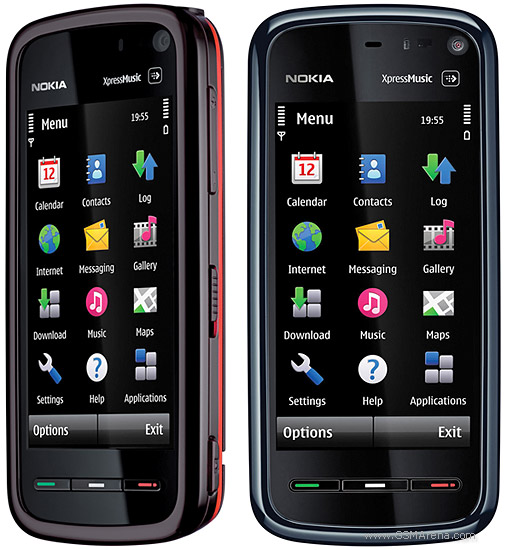
هک کردن نوکیا 5800 - رفع مشکل certificate expired در ۵۸۰۰


هک موبایل : آموزش هک گوشی نوکیا 5800 برای نصب تمامی نرم افزارها و رفع اررو certificate expired در هنگام نصب .

توجه : جهت مشاهده این آموزش به ادامه متن مراجعه فرمایید .


1 - ابتدا یک بک آپ از گوشی خودتون تهیه کنید .
2 - گوشی خود را خاموش کنید .
3 - سیم کارت و مموری کارت را در آورده و گوشی را روشن کنید .
4 - سپس  با کد #۷۳۷۰#* گوشی خود را ریست کنید .
5 - تاریخ و زمان گوشی را تنظیم کرده و مموری کارت رو در گوشی بگذارید .
6 - حالا هر نرم افزاری را براحتی نصب کنید!